Ma dernière grosse activité pour ce voyage a été le post-traitement de mes photos. Il faut bien dire qu'au début, j'ai pas mal galéré, jusqu'à ce que je trouve de bons outils. Je ne suis pas un expert, mais peut-être que ces astuces pourront rendre service à d'autres débutants en post-traitement de photos.
Le premier a été l'éditeur d'image. J'ai utilisé le logiciel libre Gimp (version 2.8): http://www.gimp.org/. Alors ce n'est certainement pas le meilleur des logiciels, pas le plus puissant, rien de tout ça. Mais par contre, il est gratuit, et à mon sens, tout-à-fait suffisant pour traiter des photos privées.
Donc voici comment je l'ai utilisé:
1. Recadrage de l'image (si nécessaire): "Outil de découpage" (icône de scalpel), avec l'option "fixé: proportions" et comme guide "règle des tiers" ou "règle des cinquièmes".
2. Amélioration des couleurs (si nécessaire): Menu "Couleurs" -> "Courbes". Il est possible de travailler canal après canal (le rouge, le bleu, etc), mais c'est un énorme boulot. Je me suis donc contenté du canal "valeur". Je modifiais la courbe pour qu'elle prenne une forme en "S" comme expliqué sur ce site:
http://www.enviephoto.fr/gimp-outil-courbes
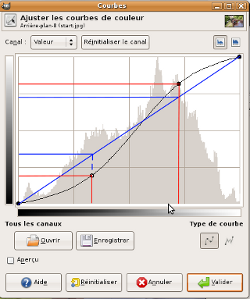
Ou encore sur l'aide de Gimp
http://docs.gimp.org/2.8/fr/gimp-tool-curves.html sous "renforcer le contraste".
Cet outil permet soit de récupérer des photos trop sombre ou trop claires (à Antelope Canyon, par exemple), soit de renforcer le contraste.
Attention à ne pas abuser de l'outil, trop, c'est trop, et ça donne pas bien du tout!
3. Renforcer la netteté (si nécessaire): Menu "Filtres" -> "Amélioration" -> "Renforcer la netteté".
Comme son nom l'indique, l'outil permet de renforcer la netteté. J'ai trouvé pratique pour récupérer des photos d'animaux légèrement floues. Attention à ne pas abuser de l'outil, sinon, les détails donnent l'impression de sortir de l'image. Typiquement, dans les options, je réduis le rayon à la valeur 1.
4. Enfin, exporter l'image au format .jpg. Bien entendu, évitez d'écraser l'ancien fichier! J'ai fait le choix de le renommer par date, avec le nom du parc et un numéro.
Voilà pour Gimp. Mon conseil général serait de ne pas abuser de ces outils de retouche !!! Il vaut mieux modifier très légèrement les images. Trop, c'est trop, ça se voit et c'est pas beau!
Le second logiciel a été le réducteur de taille d'images . J'ai utilisé le le logiciel libre Digicam : http://www.digikam.org/.
L'idée est de faire une copie des photos à la taille adaptée au forum de roadtrippin.
Le but étant de re-formater toutes les photos en un passage, le mieux est d'utiliser l'option batch : pour ceci, lancez le "Batch Queue Manager" à partir de l'icône correspondante. Ensuite, commencez par faire une copie de votre répertoire photo (mieux vaut être prudent). Pour finir, ajoutez dans la fenêtre "Batch Queue Manager" l'outil "Resize" avec la bonne taille et clickez sur "run".
Il ne reste plus qu'à mettre les photos en ligne. Pour ce faire j'ai utilisé le site https://www.flickr.com. Copier le lien de la photo est assez fastidieux, il y a peut-être d'autres sites plus pratiques pour héberger ses photos...
Voilà, comme ça, vous savez comment j'ai procédé. Ce n'est évidemment pas la seule façon de faire, mais comme j'ai eu de la peine à trouver une méthode pour mes photos, je me dis que de la partager pourra rendre service à l'un ou l'autre roadtripper.
A+ Pascal


 ,
,